이전 포스팅에선 오캠으로 유튜브에 나오는 음악 또는 노래를 mp3로 녹화하는 것을 소개했었어요. 그러나 오캠은 영상을 녹화하기에는 좀 번거로워요. 녹화했을 때 앞이나 뒤에 원치 않는 영상이 들어가서 편집해야 하는 번거로움이 있어요. 그래서 이번 포스팅에서는 유튜브 영상을 그대로 녹화하는 방법에 대해서 포스팅하겠습니다.

1. 유튜브 영상을 다운로드할 수 있는 프로그램을 컴퓨터에 설치하기
▼ 아래 링크를 눌러 "Youtube Downloader HD" 프로그램을 다운로드할 수 있는 사이트로 이동해 주세요

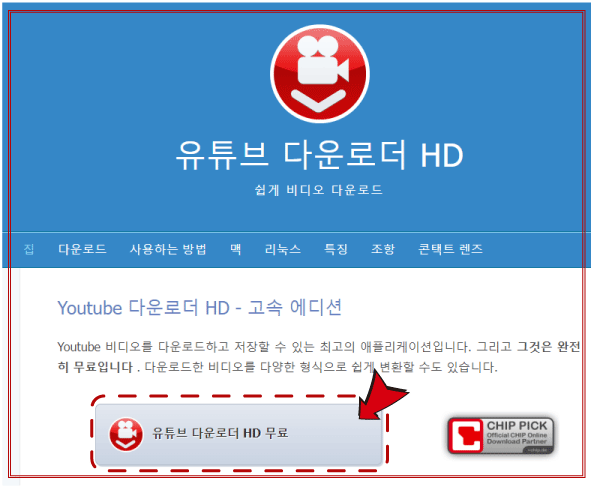
▼ "유튜브 다운로더 HD 무료" 버튼을 눌러 주세요.
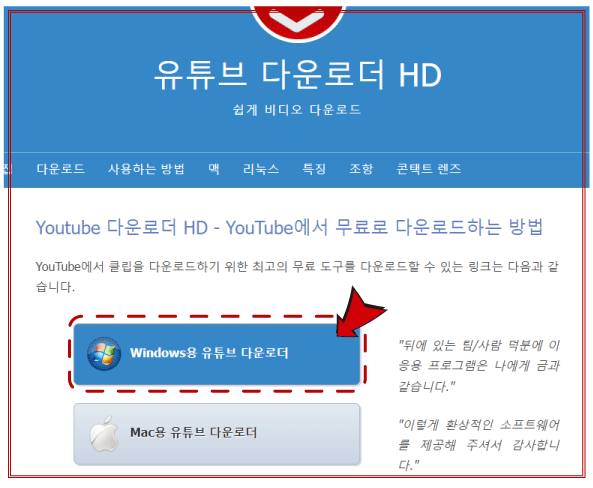
▼ "Windows용 유튜브 다운로더" 버튼을 클릭해 주세요.
맥용 컴퓨터인 경우는 "Mac용 유튜브 다운로더" 버튼을 클릭해 주세요.
저는 윈도즈용 컴퓨터로 말씀드릴게요.
▼ "유튜브 다운로더 HD 다운로드"를 클릭해 주세요.
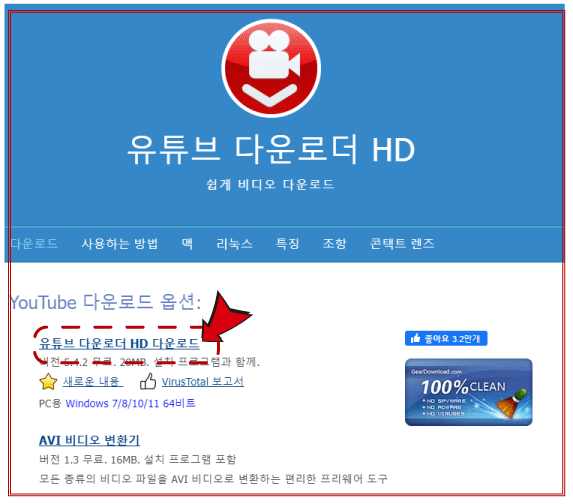
▼ 그럼 아래 화면처럼 나오면서 다운로드가 시작될 거예요.

▼ 다운로드가 다 되었으면 "youtube_downloader_hd.exe"버튼을 클릭해 설치를 시작해 주세요.
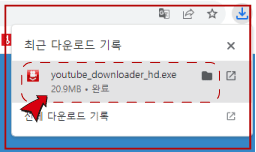
▼ 설치가 완료가 되면 아래 화면과 같이 뜨면 설치가 잘 된 거예요.
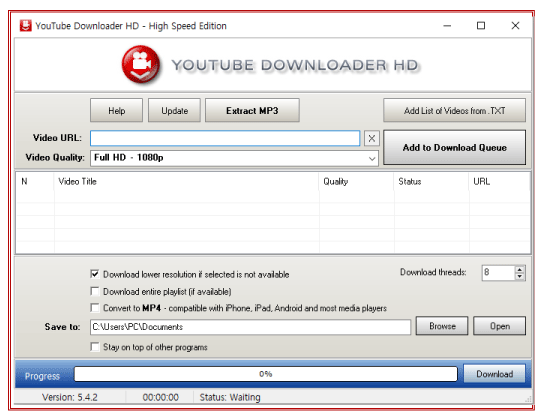
2. 유튜브 영상 녹화하기(유튜브 영상 다운로드, 유튜브 영상 저장)
▼ 녹화하려고 하는 유튜브 영상을 열어 놓으세요.
※ 참고로 저는 노사연의 "만남" 노래 영상을 녹화해 볼게요.
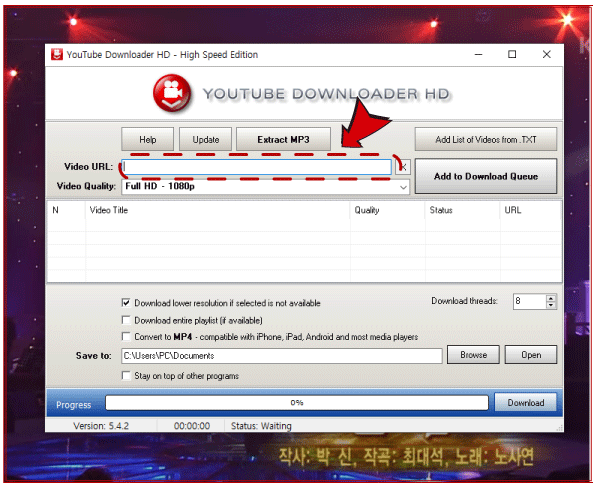
▼ 유튜브 다운로더 HD(Youtube Downloader HD) 프로그램을 실행시켜 주세요.
※ 처음 실행하면 아래 화면의 "Video URL" 부분의 유튜브 영상의 주소 부분이 비어 있어요.
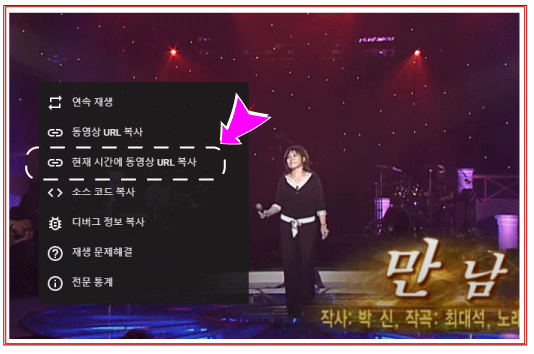
▼ 유튜브 영상 아무 곳이나 마우스를 놓고 오른쪽 버튼- "동영상 URL 복사"를 선택해 주세요.
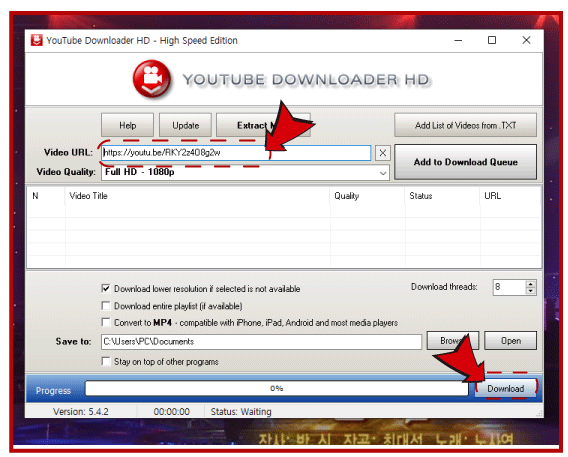
▼ 아래 화면처럼 "유튜브 다운로더 HD (Youtube Downloader HD) " 프로그램의 "Video URL" 부분에 유튜브 영상의 주소가 뜰 거예요. "Download" 버튼을 누르면 유튜브 영상이 다운로드되기 시작합니다.
※ "Video URL" 부분에 유튜브 영상의 주소가 뜨지 않으면 붙여넣기(Ctrl+v)를 해주세요~^^
※ 유튜브 영상이 저장되는 위치는 "Save to"위치에 저장되어요.
화면에서는 "C:\User\PC\Documents" 가 저장 위치예요.
3. 마무리
지금까지 유튜브 영상을 다운로드하는 방법에 대해서 알아보았습니다. 작은 화면을 녹화할 땐 오캠(Ocam)을 활용해도 되지만 1920*1080 이상의 크기를 다운로드하기에는 "유튜브 다운로더 HD (Youtube Downloader HD) " 프로그램을 활용하시는 것을 추천드려요. "유튜브 다운로더 HD (Youtube Downloader HD) " 프로그램을 활용해서 유튜브 영상을 MP4형태로 다운로드하여 보았는데 때론 이것을 MP3형태로 변환하고 싶은 경우가 있을 거예요. 다음 포스팅에서는 MP4를 MP3 형태로 변환하는 방법을 포스팅하겠습니다. 저는 다음 포스팅에서 다시 만나 뵐게요~^^